0x0000001A (MEMORY_MANAGEMENT) 블루스크린 오류는 윈도우가 주기억장치(RAM)나 가상 메모리를 관리하는 과정에서 치명적인 문제가 발생했을 때 나타납니다. 주요 원인은 RAM 물리적 결함 및 접촉 불량, 하드웨어 드라이버 충돌, 시스템 파일 손상입니다. 가장 빠른 해결법은 ‘Windows 메모리 진단 도구’ 실행 및 RAM 재장착, 시스템 파일 복구(sfc /scannow)입니다.
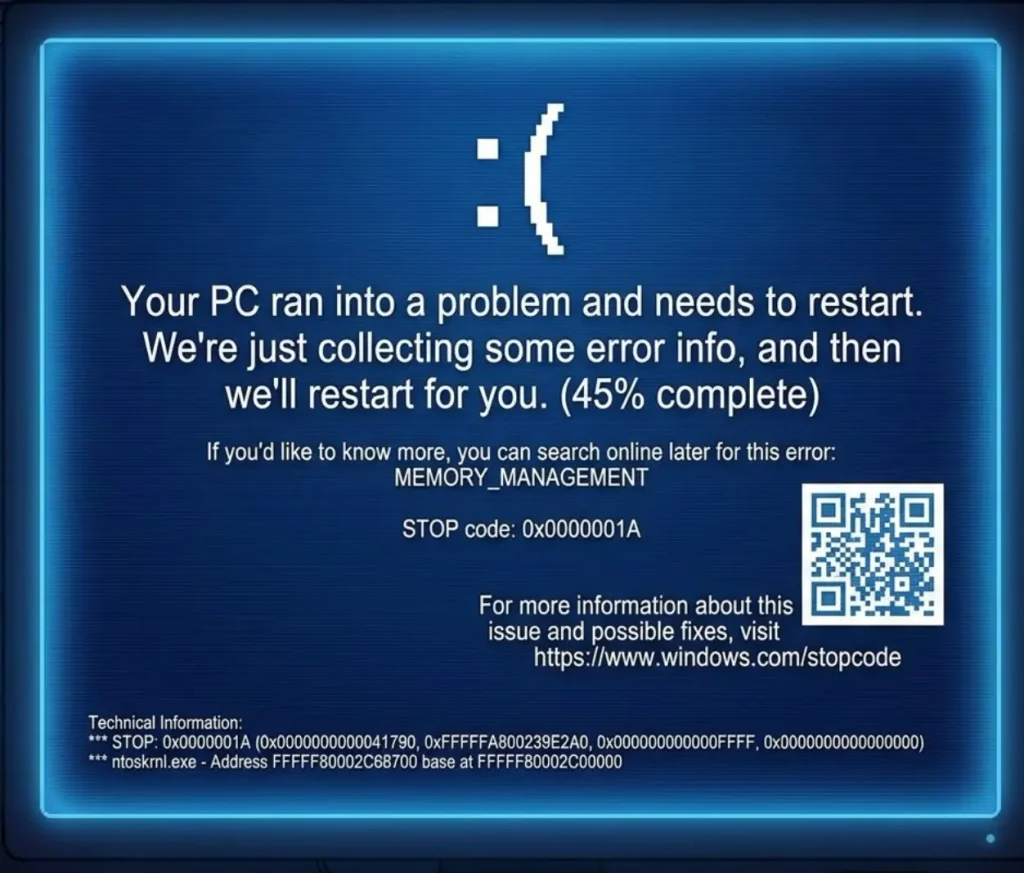
0x0000001A 오류의 주요 원인
- RAM 물리적 결함 및 단자 먼지: 메모리 자체 수명 다함, 단자 오염, 메인보드 슬롯 결착 상태 불량
- 장치 드라이버 충돌: 그래픽 카드나 메인보드 칩셋 드라이버 충돌
- 시스템 파일 손상: 갑작스러운 전원 차단으로 메모리 관리 관련 윈도우 파일 손상
- 가상 메모리 불량: SSD/HDD 내 가상 메모리 구역(
pagefile.sys) 오류
해결 방법
1. Windows 메모리 진단 도구로 RAM 점검
Windows 로고 키 + R을 눌러 실행 창을 엽니다.mdsched.exe입력 후 확인을 누릅니다.- [지금 다시 시작하여 문제 확인(권장)]을 클릭합니다.
- 재부팅 후 검사가 진행되며, 빨간색 오류 메시지가 뜨면 RAM 교체가 필요합니다.
2. RAM 재장착 및 슬롯 청소
- 본체 전원과 케이블을 완전히 분리합니다.
- 메인보드 슬롯 걸쇠를 풀어 RAM을 뽑아냅니다.
- RAM 하단 금색 접촉 부위를 지우개나 건조한 천으로 부드럽게 닦습니다.
- 슬롯 먼지를 털어낸 후 ‘딸깍’ 소리가 날 때까지 확실히 다시 끼웁니다.
- RAM이 여러 개라면 하나씩만 끼워 부팅하며 불량 모듈을 찾아냅니다.
3. 시스템 파일 자동 복구
- 작업표시줄 검색창에
cmd를 검색합니다. - ‘명령 프롬프트’ 우측의 [관리자 권한으로 실행]을 누릅니다.
- 아래 첫 번째 명령어를 입력하고
Enter를 눌러 검사를 마칩니다.sfc /scannow
- 검사가 완료되면 두 번째 명령어를 입력하고
Enter를 누릅니다.Dism /online /cleanup-image /restorehealth
- 작업 완료 후 컴퓨터를 재부팅합니다.
4. 드라이버 및 시스템 업데이트
- 윈도우 업데이트:
설정→Windows 업데이트에서 보류 중인 모든 업데이트를 완료합니다. - 드라이버 최신화: NVIDIA, AMD, Intel 공식 홈페이지에서 최신 정식 드라이버를 설치합니다.
주의사항
- 오버클럭 해제: RAM이나 CPU 오버클럭(XMP/EXPO 포함)이 적용되어 있다면 BIOS 설정에서 기본값(Default)으로 복원해야 합니다.
- 중요 데이터 백업: 블루스크린이 반복되면 데이터 손실 위험이 있으므로 중요 파일은 외장 하드나 클라우드에 미리 백업합니다.
모든 소프트웨어 복구와 재장착을 진행한 후에도 오류가 계속된다면 RAM 모듈 자체의 물리적 고장일 가능성이 높습니다. 새로운 RAM으로 교체하거나 제조사 A/S를 받아보시기 바랍니다.