리그 오브 레전드(LoL) 업데이트 또는 패치 진행 중 발생하는 ‘확인되지 않은 오류가 발생했습니다.(오류 004)’는 라이엇 클라이언트가 패치 파일의 다운로드 및 설치 권한을 얻지 못했거나, 저장 공간 부족, 혹은 라이엇 뱅가드(Vanguard) 보안 시스템과의 충돌로 인해 발생하는 패치 오류입니다.
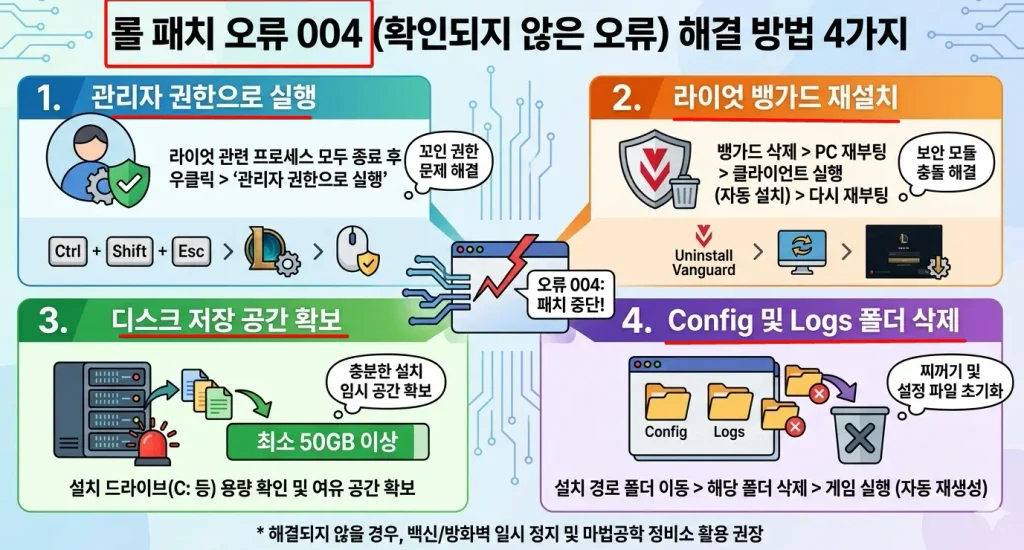
주요 발생 원인
- 윈도우 권한 부족 및 백그라운드 충돌: 기존 라이엇 프로세스가 종료되지 않고 꼬여 있거나, 클라이언트에 관리자 권한이 적용되지 않아 파일 덮어쓰기가 제한되는 경우입니다.
- 라이엇 뱅가드(Vanguard) 모듈 충돌: 뱅가드 보안 프로그램이 패치 파일 검증 및 설치 과정을 위협 요소로 인지하여 차단하는 경우입니다.
- 디스크 저장 공간 부족: 패치 파일의 다운로드, 압축 해제, 임시 파일 생성에 필요한 드라이브 여유 공간이 부족한 경우입니다.
- 설정 및 로그 파일 손상: 이전 패치 과정에서 발생한 잔여 데이터나 Config/Logs 폴더 내 파일 손상으로 인한 데이터 충돌입니다.
문제 해결 방법
1. 작업 관리자 프로세스 종료 후 관리자 권한으로 실행
백그라운드 프로세스 충돌과 권한 문제를 동시에 해결하는 가장 직관적인 방법입니다.
- 단축키
Ctrl + Shift + Esc를 눌러 작업 관리자를 실행합니다. - 프로세스 목록에서
Riot Client,League Client,Riot Vanguard등 라이엇 관련 프로그램을 찾아 마우스 우클릭 후 [작업 끝내기]를 선택합니다. - 바탕화면의 Riot Client 또는 League of Legends 실행 아이콘을 마우스 우클릭합니다.
- [관리자 권한으로 실행]을 클릭하여 패치를 다시 진행합니다.
2. 라이엇 뱅가드(Vanguard) 재설치
보안 모듈 파일 충돌로 인한 패치 차단을 해제하기 위해 뱅가드를 재설치합니다.
- 윈도우 작업 표시줄 우측 하단 트레이 아이콘 영역에서 뱅가드(빨간색 방패 모양 로고)를 우클릭합니다.
- More → Uninstall Vanguard를 선택하여 삭제합니다.
- 컴퓨터를 완전히 재부팅합니다.
- 라이엇 클라이언트를 실행하면 뱅가드가 자동으로 다운로드되며, 안내 메시지에 따라 PC를 한 번 더 재부팅한 뒤 게임을 실행합니다.
3. 디스크 저장 공간 확보 (최소 50GB 이상)
패치 과정에서는 기존 파일 변경 및 압축 해제를 위한 임시 저장 공간이 추가로 필요합니다.
- League of Legends가 설치된 드라이브의 용량을 확인합니다.
- 롤이 설치된 드라이브뿐만 아니라, 윈도우 시스템이 설치된 C드라이브에도 최소 20~30GB 이상의 여유 공간(전체 여유 공간 50GB 권장)을 확보해야 정상적으로 패치가 진행됩니다.
4. Config 및 Logs 폴더 삭제
손상된 설정 및 찌꺼기 파일 데이터로 인한 충돌을 제거합니다.
- 내 PC에서 리그 오브 레전드 설치 경로로 이동합니다. (기본 경로:
C:\Riot Games\League of Legends) - 폴더 내부의
Config폴더와Logs폴더를 선택하여 삭제합니다. - 클라이언트를 재실행하면 해당 폴더들이 클린 상태로 자동 생성되며 패치가 정상적으로 완료됩니다.
주의할 사항
- 임시 폴더 삭제 후 설정 초기화:
Config폴더를 삭제하면 게임 내 단축키 및 일부 사용자 설정이 초기화될 수 있으므로, 재실행 후 환경설정을 다시 확인해야 합니다. - 용량 확보 시 C드라이브 필수 확인: 게임을 D드라이브 등 별도 드라이브에 설치했더라도 윈도우 임시 폴더가 위치한 C드라이브의 용량이 부족하면 오류 004가 발생하므로 두 드라이브 모두의 용량을 점검합니다.
오류 004는 대부분 백그라운드 프로세스 종료 후 관리자 권한 실행과 뱅가드 재설치, 드라이브 용량 확보 조치를 통해 해결됩니다. 위 과정을 모두 진행한 후에도 문제가 지속되는 경우, 라이엇 게임즈 공식 누리집 고객지원을 통해 마법공학 정비소 로그 파일을 첨부하여 문의를 접수하시기 바랍니다.