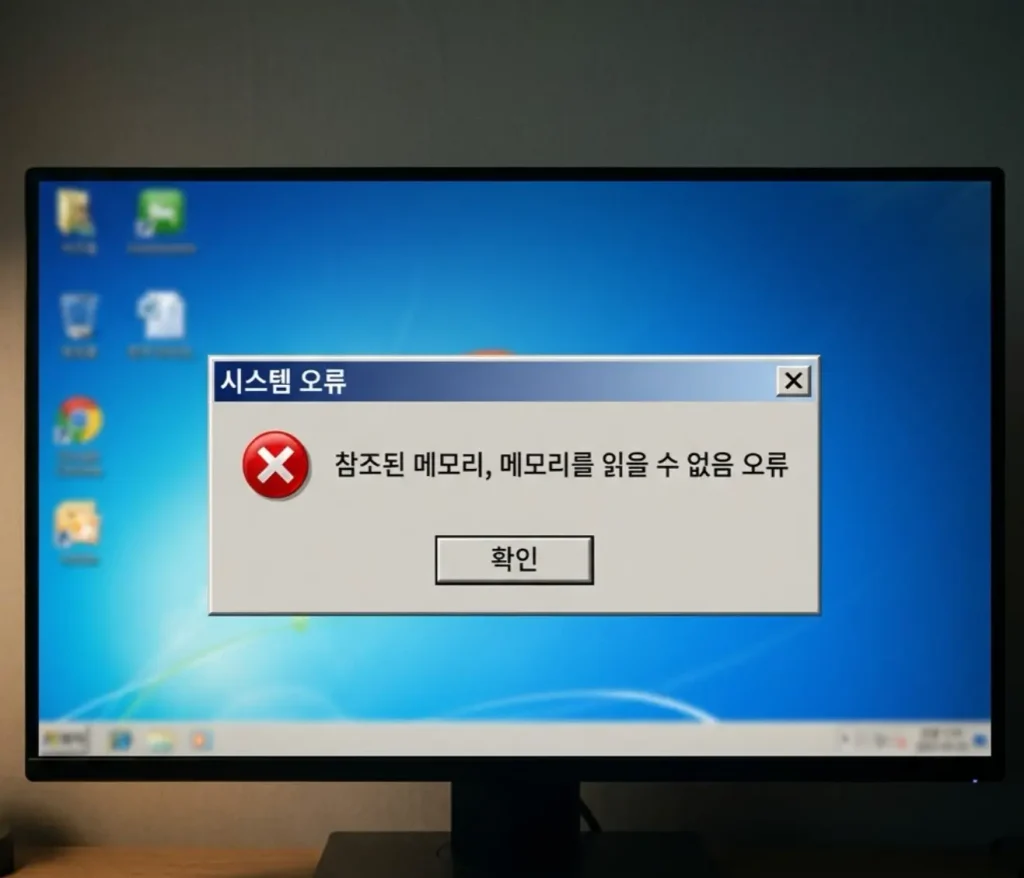
윈도우11을 사용하다가 “메모리를 참조했습니다. 메모리는 read될 수 없습니다”라는 오류 메시지가 나타나는 현상은 주로 특정 프로그램이나 시스템 파일이 실행되는 과정에서 메모리 주소에 정상적으로 접근하지 못할 때 발생합니다. 이 오류는 손상된 시스템 파일, 서드파티 백신 프로그램과의 충돌, 또는 백그라운드 응용 프로그램의 일시적인 메모리 충돌이 원인이 되어 나타납니다.
시스템 파일 검사 및 복구
운영체제 내부의 핵심 파일이 손상되었을 때는 윈도우 기본 도구를 사용하여 파일을 검사하고 복구해야 합니다.
- 작업표시줄 검색창에 cmd를 입력합니다.
- 검색 결과로 나타난 명령 프롬프트를 우클릭하여 관리자 권한으로 실행합니다.
- 검은색 창이 나타나면
sfc /scannow를 입력하고 엔터를 누릅니다. - 검사가 완료될 때까지 기다린 후, 손상된 파일이 복구되었다는 메시지가 나오면 컴퓨터를 재부팅합니다.
디스크 오류 검사 수행
하드디스크나 SSD의 불량 섹터 또는 파일 시스템 오류로 인해 메모리 접근 권한 문제가 발생할 수 있습니다.
- 명령 프롬프트를 관리자 권한으로 다시 실행합니다.
chkdsk /f /r명령어를 입력하고 엔터를 누릅니다.- 현재 드라이브를 잠글 수 없다는 메시지가 나오면 Y를 입력한 후 컴퓨터를 재시작하여 부팅 과정에서 디스크 검사가 진행되도록 합니다.
가상 메모리 설정 조정
시스템이 기본으로 할당하는 페이징 파일 크기에 문제가 생겼을 때 메모리 읽기 오류가 반복될 수 있습니다.
- 시작 메뉴를 열고 고급 시스템 설정 보기를 검색하여 실행합니다.
- 고급 탭의 성능 항목에 있는 설정 버튼을 누릅니다.
- 성능 옵션 창의 고급 탭에서 가상 메모리 항목의 변경 버튼을 클릭합니다.
- 모든 드라이브의 페이징 파일 크기 자동 관리를 해제한 후, 시스템이 관리하는 크기로 재설정하거나 권장 크기에 맞춰 다시 지정합니다.
이용 과정에서 주의할 사항
- 관리자 권한 실행: 시스템 파일을 다루는 명령어인 sfc나 chkdsk를 실행할 때는 반드시 명령 프롬프트를 관리자 권한으로 열어야 정상적으로 작동합니다.
- 프로그램 충돌 확인: 특정 게임이나 응용 프로그램을 실행할 때만 해당 오류가 발생한다면 프로그램 자체의 업데이트가 필요하거나 타사 보안 프로그램과의 마찰일 수 있으므로 최신 버전으로 유지해야 합니다.
오류가 발생했다면 먼저 명령 프롬프트를 통해 시스템 파일 복구를 진행하고, 문제가 지속될 경우 가상 메모리 설정을 점검하여 시스템 환경을 안정화해야 합니다.