디즈니 플러스 오류코드 83은 앱을 실행하는 기기가 디즈니 플러스 서비스와 정상적으로 통신하지 못하거나, 현재 사용하는 기기 및 브라우저를 안전한 장치로 인식하지 못할 때 발생하는 호환성 및 네트워크 오류입니다. 주로 계정 자체의 문제보다는 사용하는 기기, 인터넷 네트워크 상태, WebGL 지원 여부, DRM(디지털 저작권 관리) 호환성 문제 때문에 나타납니다.
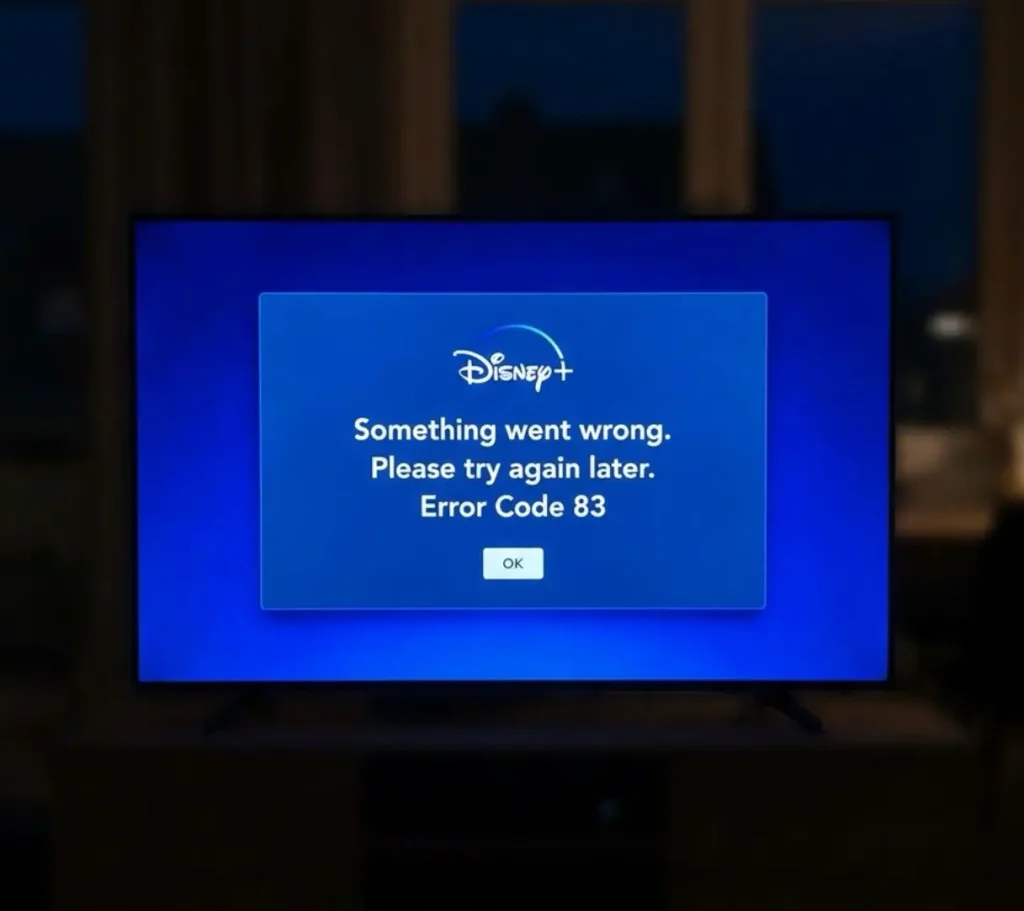
디즈니 플러스 오류코드 83은 왜 발생하는 건가요?
오류코드 83은 시스템이 사용자의 접속 환경을 제대로 검증하지 못했을 때 출력됩니다. 대표적인 원인은 다음과 같습니다.
- 기기 및 브라우저 미지원: 디즈니 플러스 보안 기준을 충족하지 못하는 구형 스마트 TV, 정식 인증을 받지 않은 안드로이드 셋톱박스, 호환되지 않는 웹 브라우저를 사용할 때 발생합니다.
- 네트워크 접속 불안정: Wi-Fi 신호가 약하거나, 모바일 데이터 통신이 불안정하여 서버와의 호환성 인증 신호(Handshake)가 끊어질 때 나타납니다.
- VPN 또는 프로시저 사용: IP 위치를 변환하거나 보안 프로그램이 통신을 차단하는 경우 서비스 접속이 차단될 수 있습니다.
- 브라우저 그래픽 가속(WebGL) 설정 문제: PC 웹 브라우저에서 하드웨어 가속이나 WebGL 기능이 꺼져 있으면 저작권 보호 시스템이 작동하면서 오류가 발생합니다.
디즈니 플러스 오류코드 83을 해결하려면 어떻게 해야 하나요?
접속 환경에 따라 차례대로 설정을 점검하여 오류를 해결할 수 있습니다.
1. 기기 재부팅 및 앱 재설치
가장 먼저 스마트폰, TV, 셋톱박스 등 사용하는 기기의 전원을 완전히 껐다 켠 뒤 다시 시도해 봅니다. 스마트 TV나 셋톱박스의 경우 전원 플러그를 뽑고 1분 정도 기다린 후 다시 연결하는 것이 효과적입니다. 앱 자체의 일시적 오류일 수 있으므로 앱을 삭제 후 재설치하는 것도 좋은 방법입니다.
2. PC 웹 브라우저 환경 점검
PC에서 웹으로 시청 중 오류가 발생했다면 다음 사항을 확인해야 합니다.
- 다른 브라우저 사용: 크롬(Chrome), 엣지(Edge), 웨일(Whale) 등 다른 브라우저로 접속해 봅니다.
- 하드웨어 가속 활성화: 브라우저 설정 메뉴에서 ‘하드웨어 가속 사용’ 또는 ‘그래픽 가속’ 옵션을 켜야 합니다.
- 확장 프로그램 비활성화: 광고 차단 프로그램(AdBlocker)이나 VPN 확장 프로그램이 켜져 있다면 모두 끄고 재접속합니다.
3. 네트워크 및 VPN 설정 변경
- VPN 차단 해제: VPN 서비스나 IP 우회 앱을 사용 중이라면 이를 완전히 종료해야 합니다.
- 모바일 데이터 또는 다른 Wi-Fi 연결: 스마트폰의 경우 Wi-Fi를 끄고 LTE/5G 데이터로 전환하여 접속해 봅니다. 데이터 환경에서 정상 작동한다면 공유기 재부팅이 필요합니다.
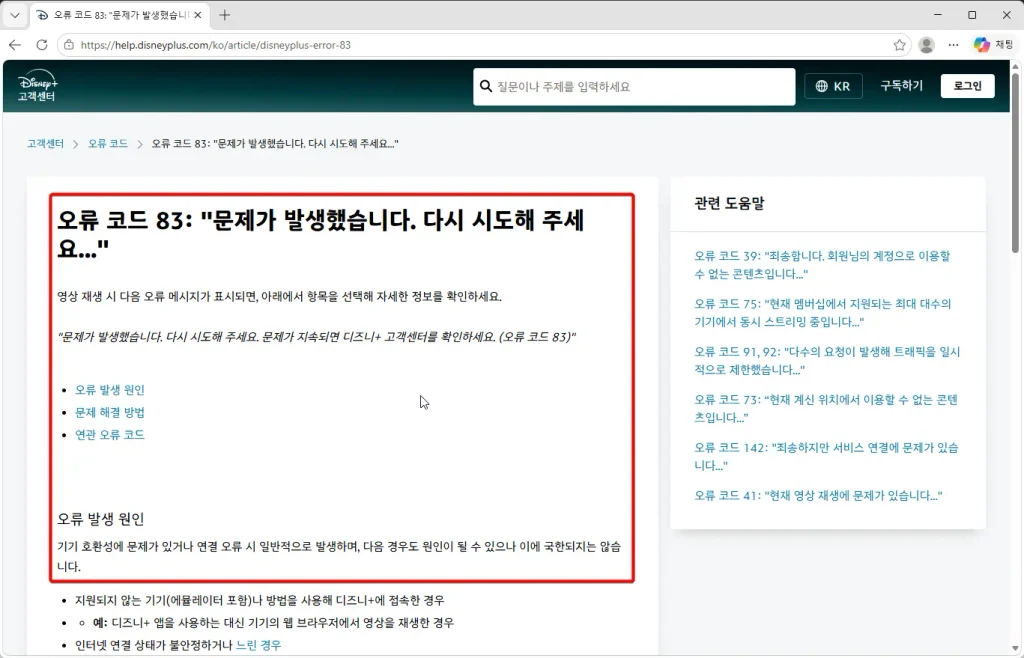
오류 코드 83: “문제가 발생했습니다. 다시 시도해 주세요…” | Disney+ 고객센터 | KR
기기별 추가 주의사항은 무엇이 있나요?
- 구형 스마트 TV 및 수입 셋톱박스: 디즈니 플러스 앱 정식 인증을 받지 않은 해외 직구 셋톱박스나 출시된 지 오래된 구형 스마트 TV는 자체 앱 업데이트가 중단되어 오류코드 83이 계속 발생할 수 있습니다. 이 경우 크롬캐스트나 닌텐도 스위치, 정발 크롬캐스트 with Google TV 등 인증된 기기를 연결해 사용하는 것이 안전합니다.
- HDMI 케이블 및 모니터 HDCP 지원: PC나 셋톱박스를 외부 모니터/TV에 연결할 때 저작권 보호 기술(HDCP)을 지원하지 않는 구형 케이블이나 젠더를 사용하면 재생이 제한될 수 있습니다.
디즈니 플러스 오류코드 83은 기기 호환성, 브라우저 설정, 네트워크 보안 이슈가 복합적으로 작용하여 발생하는 경우가 많습니다. 본인이 사용하는 접속 환경(스마트 TV, PC 브라우저, 모바일)을 확인한 후, 안내된 단계별 조치 방법을 순서대로 적용해 보시기 바랍니다. 지속해서 문제가 해결되지 않는다면 접속 기기의 모델명과 함께 디즈니 플러스 고객센터를 통해 기기 지원 여부를 확인해 보시는 것을 권장합니다.