윈도우11 부팅 과정에서 ‘PC/장치를 복구해야 합니다’ 문구와 함께 발생하는 0xc000000e 오류는 부팅 구성 데이터(BCD)가 손상되었거나 필수 부팅 파일의 경로를 시스템이 찾지 못할 때 나타납니다. 주로 갑작스러운 전원 차단, 시스템 업데이트 오류, SSD/HDD 케이블 접촉 불량, 또는 디스크 드라이브 활성화 상태 변경이 원인입니다. 이 문제는 윈도우 복구 환경(WinRE)에서 시작 복구를 실행하거나 명령 프롬프트로 BCD를 재구성(bootrec /rebuildbcd)하여 해결할 수 있습니다.
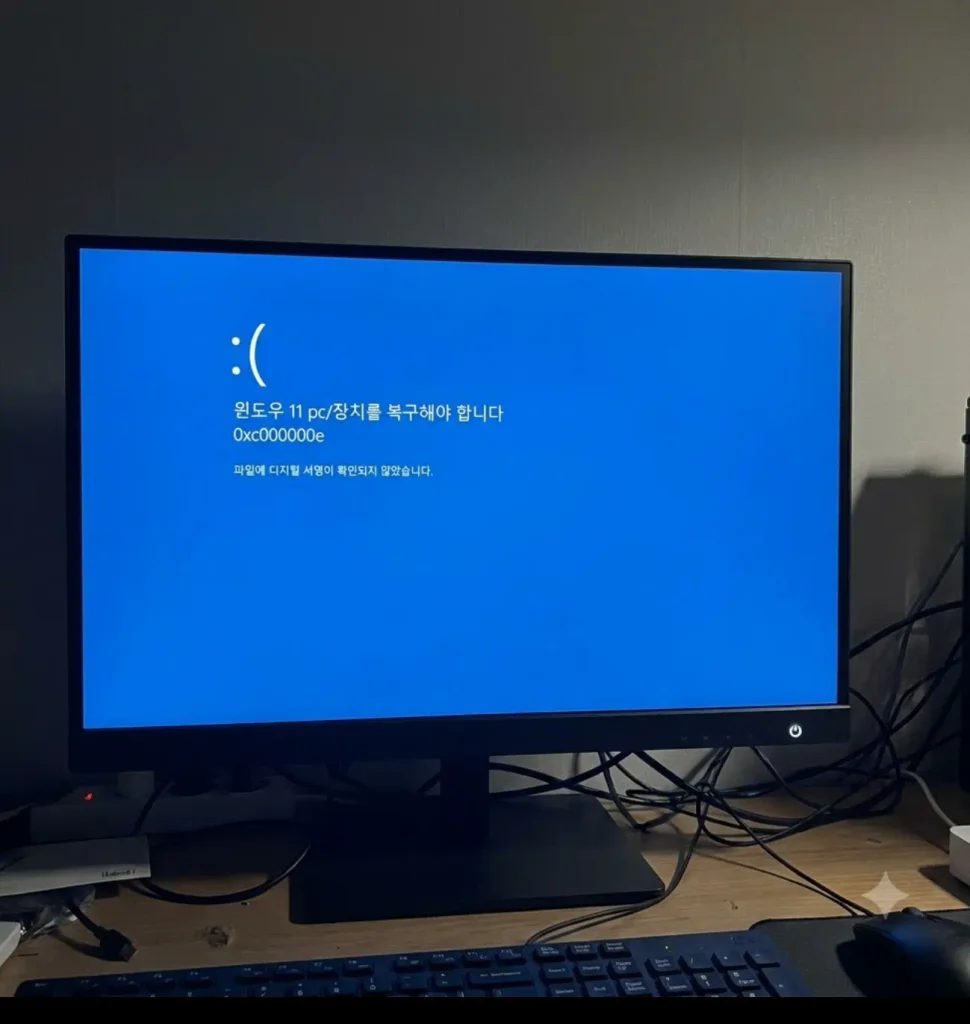
0xc000000e 오류 발생 원인
이 오류는 윈도우 부팅 로더가 Operating System을 로드하는 데 필요한 부팅 영역(BCD 파일)을 읽지 못하는 상황을 의미합니다. 주요 원인은 다음과 같습니다.
- BCD(부팅 구성 데이터) 파일 손상: 부팅 순서 정보나 파티션 데이터가 깨진 경우
- 하드웨어 연결 문제: SSD/HDD 단자의 접촉 불량이나 SATA/NVMe 케이블 손상
- 시스템 파일 훼손: 업데이트 중 비정상 종료 또는 바이러스로 인한 부팅 파일 손상
- BIOS/UEFI 설정 변경: 부팅 순서가 바뀌었거나 SATA 모드(AHCI/RAID)가 변경된 경우
윈도우11 0xc000000e 단계별 복구 절차
이 오류가 발생하면 정상적인 윈도우 진입이 불가능하므로, 윈도우 자동 복구 화면에 진입하거나 윈도우11 설치 USB(부팅 드라이브)를 사용하여 복구 환경을 실행해야 합니다.
1단계: 하드웨어 및 BIOS 설정 점검
복구 작업을 진행하기 전에 기본적인 물리 연결과 BIOS 설정을 확인합니다.
- PC에 연결된 외장 하드, USB 메모리, 기타 불필요한 주변기기를 모두 분리하고 재부팅합니다.
- 부팅 시
F2또는Del키를 눌러 BIOS/UEFI 설정 화면으로 진입합니다. - 부팅 순서(Boot Priority)에서 윈도우가 설치된 SSD/HDD가 1순위로 설정되어 있는지 확인합니다.
2단계: 자동 시작 복구 실행
윈도우 자체 자동 복구 기능을 통해 손상된 부팅 파일을 수정하는 방법입니다.
- 오류 화면에서
F1키를 누르거나, 설치 USB로 부팅하여 [컴퓨터 수리]를 선택합니다. - [문제 해결] → [고급 옵션]으로 이동합니다.
- [시작 복구]를 클릭하여 시스템이 자동으로 부팅 문제를 진단하고 수정하도록 기다립니다.
3단계: 명령 프롬프트(CMD)를 이용한 BCD 재구성
자동 시작 복구로 해결되지 않는 경우, 명령 프롬프트에서 부팅 관련 명령어를 직접 입력하여 BCD를 재생성해야 합니다.
- [고급 옵션] 화면에서 [명령 프롬프트]를 실행합니다.
- 시스템 파일 및 부팅 영역을 점검하고 복구하기 위해 다음 명령어를 차례대로 입력한 후
Enter를 누릅니다.
Plaintext

bootrec /fixmbr
bootrec /fixboot
bootrec /rebuildbcd
bootrec /rebuildbcd실행 후 “Windows 설치를 BCD 목록에 추가하시겠습니까?”라는 문구가 나오면Y를 입력하고Enter를 누릅니다.- 명령 프롬프트를 창을 닫고 PC를 재부팅하여 정상 진입 여부를 확인합니다.
해결 과정에서 자주 발생하는 문제 및 주의사항
bootrec /fixboot실행 시 ‘액세스가 거부되었습니다’ 오류가 발생하는 경우: UEFI 시스템에서는 EFI 파티션에 드라이브 문자를 할당한 후 직접 포맷 및 BCD 재구성을 진행해야 할 수 있습니다.- 디스크 자체의 물리적 손상: BCD 재구성 후에도 동일한 오류가 반복되거나 SSD/HDD가 인식되지 않는다면, 저장장치의 수명이 다했거나 물리적 불량이 원인일 수 있습니다. 이 경우 주요 데이터를 백업한 뒤 디스크 점검 또는 교체가 필요합니다.
- 중요 데이터 백업: 명령 프롬프트를 활용하여 복구 작업을 수행할 때 파티션을 잘못 포맷하지 않도록 명령어를 주의해서 입력해야 합니다.
0xc000000e 오류가 해결되었다면 PC 재부팅 후 윈도우가 정상 작동하는지 확인하시기 바랍니다. 만약 명령 프롬프트를통한 BCD 재구성 이후에도 부팅이 불가능하다면, 윈도우11 설치 미디어를 통해 데이터 유지 옵션을 선택한 후 재설치를 진행하거나 드라이브 상태를 점검해야 합니다.